
# CSS
# 盒子模型
# IE盒子模型
又称“怪异盒模型”
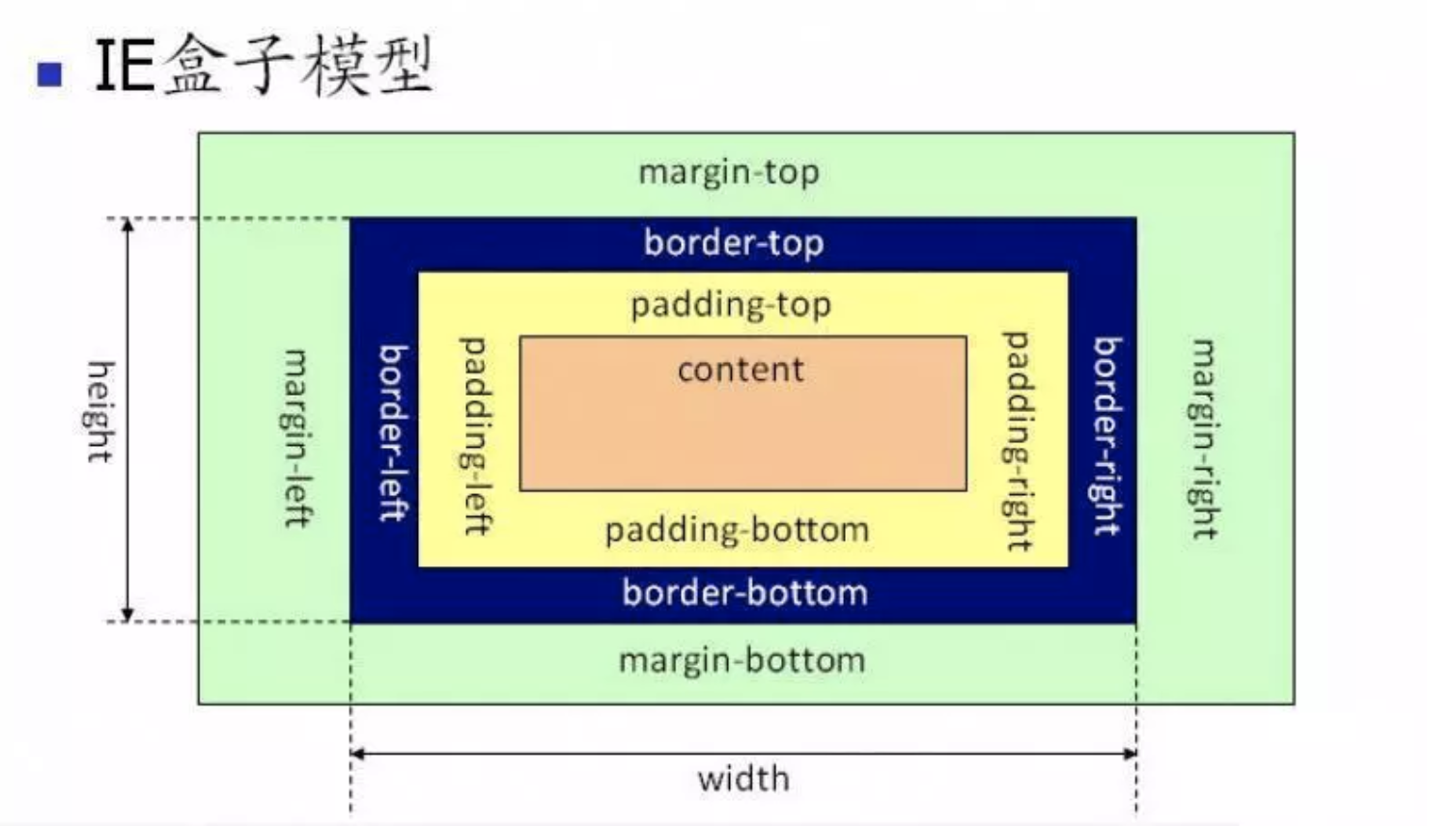
box-sizing: border-box;
margin: 10px;
width: 100px;
height: 100px;
padding: 10px;
//盒子的宽度为100px
width=内容宽度(不是width,它是变化的)+padding+border
# W3C盒子模型
又称“标准盒模型”
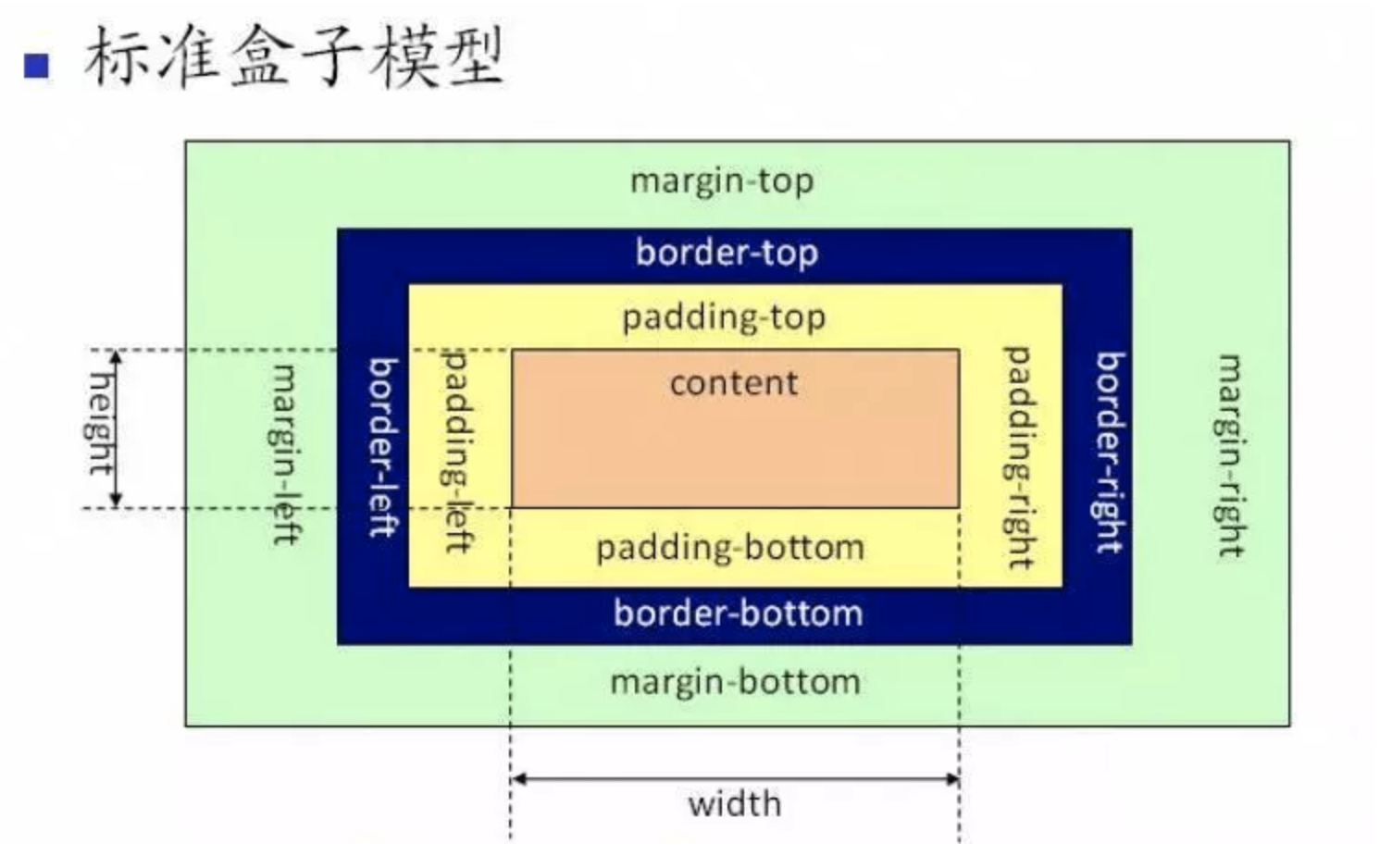
box-sizing: content-box;	// 默认
margin: 10px;
width: 100px;
height: 100px;
padding: 10px;
border: 5px solid black;
//盒子宽度=padding*2+width+border*2=130px
width=内容宽度
# 内块级元素
# block(块级元素)
- 一个块级元素独占一行。
- 元素的高度、宽度、行高以及顶和底边距都可设置。
- 元素宽度在不设置的情况下,是它本身父容器的100%。
# inline(内联元素)
- 和其他元素都在一行上
- 元素的高度、宽度及竖直方向上的 padding 和 margin不可设置。
- 元素的宽度就是它内容的宽度,不可改变。
# inline-block(内联块状元素)
- 和其他元素都在一行上。
- 元素的高度、宽度、行高以及顶和底边距都可设置。
# CSS选择器
# 样式继承
# 可继承
font-size, font-family, color,ul,li,dl,dt,dd;
# 不可继承
border, padding, margin, width, height
# 权重计算
- 同权重情况下样式定义最近者为准。
- 继承得到的样式的优先级最低。
- 元素选择符的权值:元素标签(派生选择器):1,class选择符:10,id选择符:100,内联样式权值最大,为1000。
# CSS伪类与伪元素
# 伪类
功能和class有些类似,但它是基于文档之外的抽象,所以叫伪类。
核心是用来选择那些不能够被普通选择器选择的文档之外的元素
:first-child :link :visited :hover :active :focus :lang
# 伪元素
伪元素用于设置元素指定部分的样式。
伪元素对元素中的特定内容进行操作,它控制的内容实际上和元素是相同的, 但是它本身只是基于元素的抽象,并不存在于文档中,所以叫伪元素。
核心就是需要创建通常不存在于文档中的元素
::first-line ::first-letter ::befoe ::after
# 几个重要的属性
# position
- relative:相对定位,相对于自身位置进行定位。
- absulute:绝对定位,相对于
position不为static的第一个父级元素进行定位。 - fixed:固定定位,相对于浏览器窗口进行定位。
- inherit:继承父级元素
position属性值。 - static: 默认值,即没有定位,仍为文档流。
- sticky:粘性定位。用于滑动中固定某一元素,这个目前有些兼容性问题。
# overflow
- scroll:出现滚动条
- auto:内容溢出时出现滚动条
- visible:溢出的内容出现在父元素之外 (默认)
- hidden:溢出是隐藏
# CSS动画
# transition
# 属性
- transition-property // 指定CSS属性的name,如width。[none,all,css属性名]
- transition-duration // 周期时间 [0, Numbers]
- transition-timing-function // 转速曲线 [linear,ease,ease-in,ease-out,ease-in-out,cubic-bezier(n,n,n,n)]
- linear: 匀速,等于 cubic-bezier(0,0,1,1)
- ease: 慢速开始,然后变快,然后慢速结束。cubic-bezier(0.25,0.1,0.25,1)
- ease-in: 慢速开始
- ease-out: 慢速结束
- ease-in-out: 慢速开始和结束
- cubic-bezier(n,n,n,n): cubic-bezier 函数中定义自己的值。取值为[0,1]
- transition-delay // 延迟时间 [0, Numbers]
# 例子
.box {
    height: 50px;
    width: 800px;
    background: #7456e9;
    transition: all 1s ease-in-out;
}

.box:hover {
    width: 800px;
    height: 400px;
    background: #d44f01;
}
# animation
# 属性
# 例子
# transform
# CSS3新特征
# 各种css选择器
x:first-of-type → 选择属于其父元素的首个 <x> 元素的每个 <x> 元素
x:last-of-type → 选择属于其父元素的最后一个 <x> 元素的每个 <x> 元素
x:only-of-type 选择属于其父元素唯一的 <x> 元素的每个 <x> 元素
x:only-child 选择属于其父元素的唯一子元素的每个 <x> 元素
x:nth-child(1) 选择属于其父元素的第一个子元素的每个 <x> 元素

:enabled 每个已启用的元素(多用于表单元素 例如input)
:disabled 控制表单控件的禁用状态
:checked,单选框或复选框被选中
:before在元素之前添加内容(可用来做清除浮动)
:after在元素之后添加内容
# 圆角border-radius
# 渐变
# 线性渐变
# 概念
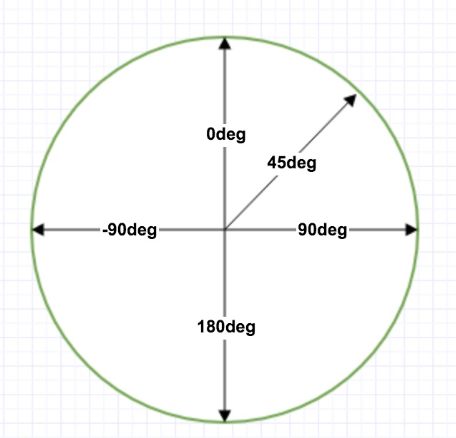
Linear Gradients,向下/向上/向左/向右/对角方向渐变。
# 语法
background-image: linear-gradient(direction, color1, color2, ...);//方向默认从上到下
//1、 direction——to right(从左到右)=90deg
//2、 direction——to bottom right(从左上角到右下角)
//3、 direction——Ndeg 角度

background-image: linear-gradient(to right, rgba(255,0,0,0), rgba(255,0,0,1));//4、带透明的渐变
# 径向渐变
# 概念
Radial Gradients。默认情况下,渐变的中心是 center(表示在中心点),渐变的形状是 ellipse(表示椭圆形),渐变的大小是 farthest-corner(表示到最远的角落)。
# 语法
background-image: radial-gradient(red, yellow, green);//从中心点向外均匀渐变

background-image: radial-gradient(red 5%, yellow 15%, green 60%);//从中心点向外不均匀渐变

background-image: radial-gradient(farthest-side at 60% 55%, red, yellow, black);
# 阴影
# box-shadow
box-shadow: 0 15px 20px rgba(0, 0, 0, 0.3);
//水平阴影 垂直阴影 模糊 阴影尺寸 颜色  外阴影转到内阴影
# text-shadow
css-shadow: 0 15px 20px rgba(0, 0, 0, 0.3);
//水平阴影 垂直阴影 模糊 阴影尺寸 颜色  外阴影转到内阴影
# CSS动画
# 文本效果
# text-shadow
# text-overflow
文本溢出属性指定应向用户如何显示溢出内容
//一行添加省略号
text-overflow: ellipsis;
white-space: nowrap;
overflow: hidden;
# word-break
word-break: break-all;//单词拆分换行
# 2D转换
# 水平垂直居中
# 内联元素
.box{
  text-align:center /*水平居中*/
	height:100px;  /*垂直居中  */
	line-height:100px;
}

.box{
  text-align:center 水平居中
	display:table-cell; 垂直居中
	vertical-align:middle;
}

//3、块级元素也水平垂直居中后
.box:after {
    content: "";
    display: inline-block;
    height: 100%;
    vertical-align: middle;
}
# 块级元素
# 知子元素宽高
.box{
   width: 100px;
   height: 100px;
}
# absolute+负margin
.parent {
    position: relative;
}
.box {
    position: absolute;
    top: 50%;
    left: 50%;
    margin-left: -50px;
    margin-top: -50px;
}
# absolute+calc
.parent {
   position: relative;
}
.box {
   position: absolute;;
   top: calc(50% - 50px);
   left: calc(50% - 50px);
}
# 不知宽高
# absolute+margin auto
.parent {
    position: relative;
}
.box {
    position: absolute;;
    top: 0;
    left: 0;
    right: 0;
    bottom: 0;
    margin: auto;
}
# absolute+transform
.parent {
   position: relative;
}
.box {
   position: absolute;
   top: 50%;
   left: 50%;
   transform: translate(-50%, -50%);
}
# table-cell
.parent {
    display: table-cell;
    text-align: center;
    vertical-align: middle;
}
.box {
    display: inline-block;
}
# flex
.parent {
    display: flex;
    justify-content: center;
    align-items: center;
}
# 单位长度
# px
相对长度单位。像素px是相对于显示器屏幕分辨率而言的。
# em
em是相对长度单位。
- 在 font-size 中使用是相对于父元素的 font-size 大小,比如父元素 font-size: 16px,当给子元素指定 font-size: 2em 的时候,经过计算后它的字体大小会是 32px;
- 在其他属性中使用是相对于自身的字体大小,如 width/height/padding/margin 等;
# rem
rem 是CSS3新增的一个相对单位(相对于根元素的)
# vw vh
对于视口宽高的百分比值,1vw等于视口宽度的1%。
# DPR
DPR是物理像素和css逻辑像素的比例,DPR = 物理像素/css逻辑像素,可通过window.devicePixelRatio来获取DPR。
# 像素密度(DPI/PPI)
像素密度也叫显示密度或者屏幕密度,像素密度 = 屏幕对角线的像素尺寸 / 物理尺寸。
# 清除浮动
触发父元素BFC,条件如下其一:
- float不为none。
- overflow不为visible
- position不为static
- display:table-cell/inline-block/flex/grid/flow-root
给父元素设置高度。
在浮动的子元素后面添加一个空元素设置clear:both。
.clearfix {
    zoom: 1;
}
.clearfix::after {
    content: "";
    display: block;
    clear: both;
}
在父元素的最后一个子元素后面生成一个内容为空的块级元素,然后通过 clear 将这个伪元素移动到所有它之前的浮动元素的后面。

# BFC
# 什么是BFC
又称块级格式化上下文。它是一个独立的渲染区域,让处于 BFC 内部的元素和外部的元素相互隔离,使内外元素的定位不会相互影响。
# 产生条件
父元素:OFPD
- float不为none。
- position:absolute/fixed
- overflow:不为visible
- display:table-cell / inline-block / table-caption / flex / inline-flex
# 作用
在页面上有一个独立隔离容器,容器内的元素和容器外的元素布局不会相互影响。
- 解决外边距垂直方向重叠问题。
- 解决浮动元素的父元素高度塌陷问题。(原理:计算 BFC 的高度时,浮动元素也参与计算。只要触发父元素的 BFC 即可)
- 解决自适应布局问题/文字环绕图片问题。(原理:BFC 的区域不会和浮动区域重叠)
// 相邻margin重叠方向重叠——在其中一个元素外面嵌套一个触发BFC的div
<div class="a">5</div>
<div class="bfc">
  <div class="a">555</div>
</div>

// 嵌套margin重叠——父元素触发bfc即可
<div class="bfc">
  <div class="a">555</div>
</div>
# li与li之间有看不见的空白间隔

# 产生原因
浏览器会把 inline 内联元素间的空白字符(空格、换行、Tab 等)渲染成一个空格。为了美观,通常是一个
放在一行,这导致 换行后产生换行字符,它变成一个空格,占用了一个字符的宽度。
# 解决方案
- li标签设置float:left。不足:有些容器是不能设置浮动,如左右切换的焦点图等。
- ul标签设置font-size:0。不足:ul中的其他字符尺寸也被设为 0,需要额外重新设定其他字符尺寸,且在 Safari 浏览器依然会出现空白间隔。
# less、sass、stylus区别
# 变量
- sass声明变量必须是『$』开头,后面紧跟变量名和变量值,而且变量名和变量值需要使用冒号:分隔开。
- less 声明变量用『@』开头,其余等同 sass。
- Stylus 中声明变量没有任何限定,结尾的分号可有可无,但变量名和变量值之间必须要有『等号』。
# 作用域
- sass:三者最差,不存在全局变量的概念。
- less:最近的一次更新的变量有效,并且会作用于全部的引用!
- stylus:sass 的处理方式和 stylus 相同,变量值输出时根据之前最近的一次定义计算,每次引用最近的定义有效;
# 继承
Stylus:Sass 的处理方式和 Stylus 相同,变量值输出时根据之前最近的一次定义计算,每次引用最近的定义有效。
# 导入@import
Sass 中只能在使用 url() 表达式引入时进行变量插值
$device: mobile;
@import url(styles.#{$device}.css);
Less 中可以在字符串中进行插值
@device: mobile;
@import "styles.@{device}.css";
Stylus 中在这里插值不管用,但是可以利用其字符串拼接的功能实现
device = "mobile"
@import "styles." + device + ".css"
# link与@import
- 加载内容。link除了可以加载css外,还可以加载别的文件,如rss、rel。
- 加载先后。当解析到link时,页面会同步加载所引的 css,而@import所引用的 css 会等到页面加载完才被加载。
- 引入方式。link可以使用 js 动态引入,@import不行。
# 文本省略号换行
# 单行
// WHO
text-overflow:ellipsis;
overflow:hidden;
white-space:nowrap
# 多行
display: -webkit-box;
-webkit-line-clamp: 3;
-webkit-box-orient: vertical;
text-overflow: ellipsis;
overflow : hidden;
# 经典布局
# 单列布局
# 两列布局
# 左列定宽,右列自适应
# float+margin
.left{
  float: left;
  width: 100px;
  height: 100%;
  background: rebeccapurple;
}
.rigth{
  height: 100%;
  margin-left: 100px; /*大于等于#left的宽度*/
  background: blue;
}
# float+overflow
.left {
  width: 200px;
  background: #8e44ad;
  float: left;
  height: 500px;
}
.right {
  background: #ff9e02;
  overflow: hidden;
  height: 500px;
}
# table
.parent {
  display: table;
  width: 100%;
}
.left {
  width: 200px;
  background: #8e44ad;
  height: 500px;
  display: table-cell;
}
.right {
  background: #ff9e02;
  height: 500px;
  display: table-cell;
}
# absolute
.parent {
  position: relative;
}
.left {
  width: 200px;
  background: #8e44ad;
  height: 500px;

  position: absolute;
  left: 0;
}
.right {
  background: #ff9e02;
  height: 500px;

  position: absolute;
  right: 0;
  left: 200px;
}
# flex
.parent {
  display: flex;
}
.left {
  width: 200px;
  background: #8e44ad;
  height: 500px;
}
.right {
  background: #ff9e02;
  height: 500px;

  flex: 1;
}
# grid
.parent {
  display: grid;
  grid-template-columns: 200px auto;
}
.left {
  width: 200px;
  background: #8e44ad;
  height: 500px;
}
.right {
  background: #ff9e02;
  height: 500px;
}
# 三栏布局
左右容器固定,中间容器自适应。
# 双飞翼
<div class="header"></div>
<div class="parent">
  <!--    必须放在前面-->
  <div class="center">
    <div class="center-box">center</div>
  </div>
  <div class="left">left</div>
  <div class="right">right</div>
</div>
<div class="footer"></div>
.header {
  background: #00ACED;
  height: 50px;
}
.center {
  float: left;
  width: 100%;
  background: #548c3c;
  height: 500px;
}
.center-box {
  height: 500px;
  margin: 0 200px; // 等于left和right的宽度,多出的为center的margin
}
.left {
  background: #8e44ad;
  height: 500px;
  float: left;
  width: 200px;
  margin-left: -100%;
}
.right {
  background: #ff9e02;
  height: 500px;
  width: 200px;
  float: left;
  margin-left: -200px; // 值等于自身宽度
}
.footer {
  clear: both; // 清除浮动
  height: 50px;
  background: #007ee6;
}
# 圣杯
<div class="header"></div>
<div class="parent">
  <!--    必须放在前面-->
  <div class="center">center</div>
  <div class="left">122444444444443</div>
  <div class="right">7889</div>
</div>
<div class="footer"></div>
.header {
  background: #00ACED;
  height: 50px;
}
.parent {
  height: 500px;
  padding: 0 120px 0 200px;
}
.left {
  background: #8e44ad;
  height: 500px;
  width: 200px;

  float: left;
  position: relative;
  left: -200px;
  margin-left: -100%;
}
.center {
  float: left;
  width: 100%;
  background: #548c3c;
  height: 500px;
}
.right {
  background: #ff9e02;
  height: 500px;
  width: 200px;

  position: relative;
  left: 120px;
  float: left;
  margin-left: -200px;
}
.footer {
  height: 50px;
  background: #007ee6;
}
# flex布局
实际高度会根据内容自适应,三栏高度统一。Flex布局在移动端比较常见,布局灵活,兼容性也还可以,基本能满足大多数需求。
.container{
    display: flex;
}
.left{
    flex-basis:200px;
    background: green;
}
.main{
    flex: 1;
    background: red;
}
.right{
    flex-basis:200px;
    background: green;
}
# position布局
缺点: 三栏高度不统一
.left,.right{
    position: absolute;
    top: 0;
    background: red;
}
.left{
    left: 0;
    width: 200px;
}
.right{
    right: 0;
    width: 200px;
}
.main{
    margin: 0 200px ;
    background: green;
}
# float+margin
这种方法的缺点是三栏高度不统一,center区域的内容要在最后渲染。
.left{
    float:left;
    width:200px;
    background:red;
}
.main{
    margin:0 200px;
    background: green;
}
.right{
    float:right;
    width:200px;
    background:red;
}
# gird
# 重绘与回流
# 重绘
改变外观而不影响布局的操作叫重绘。比如,color、background-color、visibility。
# 回流
布局或者几何属性需要改变的操作称为回流。回流必定会发生重绘,重绘不一定会引发回流。
# 减少重绘回流的方案
- 避免使用Table布局
- 避免使用CSS表达式
- 使用visibility代替display:none
- css3 硬件加速,transform、opacity、filters,开启后,会新建渲染层
- 避免连续多次修改,可通过合并修改,一次触发
- 通过节流和防抖控制触发频率
# CSS遗留问题
# display:inline-block
# position、display、float
# 1px问题
Retina 显示屏比普通的屏幕有着更高的分辨率,所以在移动端的 1px 边框就会看起来比较粗,为了美观通常需要把这个线条细化处理。处理方法很多,其中一种是通过伪类和 transform 实现的相对完美的解决方案。
// 只设置单条底部边框
.scale-1px-bottom {
    position: relative;
    border:none;
}
.scale-1px-bottom::after {
    content: '';
    position: absolute;
    left: 0;
    bottom: 0;
    background: #000;
    width: 100%;
    height: 1px;
    -webkit-transform: scaleY(0.5);
    transform: scaleY(0.5);
    -webkit-transform-origin: 0 0;
    transform-origin: 0 0;
}
# 相邻两个box的margin重叠
# 各种小技巧
# 禁止iOS识别长数字为电话
<meta name="format-detection" content="telephone=no" />
# 禁止用户选择文字
user-select: none;
# 各种区别
# rgba和opacity
**rgba: ** 只作用于元素的颜色或者背景色
**opacity: ** 作用于元素,以及元素内的所有内容的透明度
# 图形题
# 三角形
.triangle {
    width: 0;
    height: 0;
    border-top: 100px solid transparent;
    border-right: 100px solid transparent;
    border-bottom: 100px solid red;
    border-left: 100px solid transparent;
}


.triangle::after {
    content: '';
    position: absolute;
    border: 50px solid transparent;
    border-bottom-color: pink;
}
# 根据设计稿进行移动端适配
- 适配不同的像素密度:针对不同的像素密度,使用 CSS 媒体查询,选择不同精度的图片,以保证图片不会失真。
- 适配不同屏幕大小:为了适配不同屏幕的大小,应按照比例来还原设计稿的内容。为了能让页面的尺寸自适应,可以使用 rem,em,vw,vh 等相对单位。
# z-index失效
z-index 值越大就越是在上层。z-index 元素的position属性需要是非static。
# CSS兼容性问题
# 浏览器默认边距不一样
*{
    margin:0;
    padding:0;
}
# Chrome中文界面下默认会将小于12px的文本强制为12px
加入css属性 -webkit-text-size-adjust:none;
# 超链接访问过后hover样式就不出现
改变css属性的排列属性:L-V-H-A
# CSS优化
- 避免使用 !important
- 不滥用浮动
- 不滥用web字体
- 少使用id选择器
- 值为0时不需要任何单位